چند ERROR شایع در CATIA و را ه حل آنها
چند ERROR شایع در CATIA و را ه حل آنها :
1) No Warm Start available
2) Click OK to terminate
3) Can not open the file …
برای دو خطای اول من چهار منشاء پیدا کردم. پیشنهاد می کنم که به ترتیب اولویت، موارد را چک کنید.
. تاریخ سیستم تنظیم نیست.
. کارت گرافیک کامپیوتر شما از نوع ATI است.
. نصب نبودن آپدیت Microsoft.Net framework بر روی سیستم.
. جلو گیری نرم افزار های امنیتی سیستم از اجرای کامل و درست نرم افزار کتیا ( و زیربرنامه های آن ).
اگر تاریخ سیستم از تاریخی که نرم افزار تولید شده، عقب تر باشد، این ارور رخ می دهد. برای حل این مورد، تاریخ ویندوز را به تاریخ صحیح، به روز کنید.
اگر تارخ صحیح است و یا باز هم با تنظیم تاریخ این مورد پیش آمد، احتمال دارد که پچ Microsoft.Net framework روی سیستم نصب نباشد. پس آخرین ورژن آن را از سایت میکروسافت دانلود و نصب نمایید. ( برای دانلود اینجا کلیک کنید. حجم 41.0MB)
اگر کارت گرافیک شما از نوع ATI می باشد:
(آپدیت پست: اگر کارت گرافیک ATI دارید، با توجه به ظهور آپدیت های جدید برای این تیپ گرافیک، اکیداً توصیه به آپدیت درایور کارت گرافیک میکنم. راه حل قطعی و درست همین است؛ و روش های زیر را زمانی استفاده می کردیم که آپدیتی برای کارت گرافیک موجود نبود. درضمن راه حل های زیر مشکل اجرای نرم افزار Abaqus را حل نمیکند، پس راه حل قطعی آپدیت درایور کارت گرافیک است.).
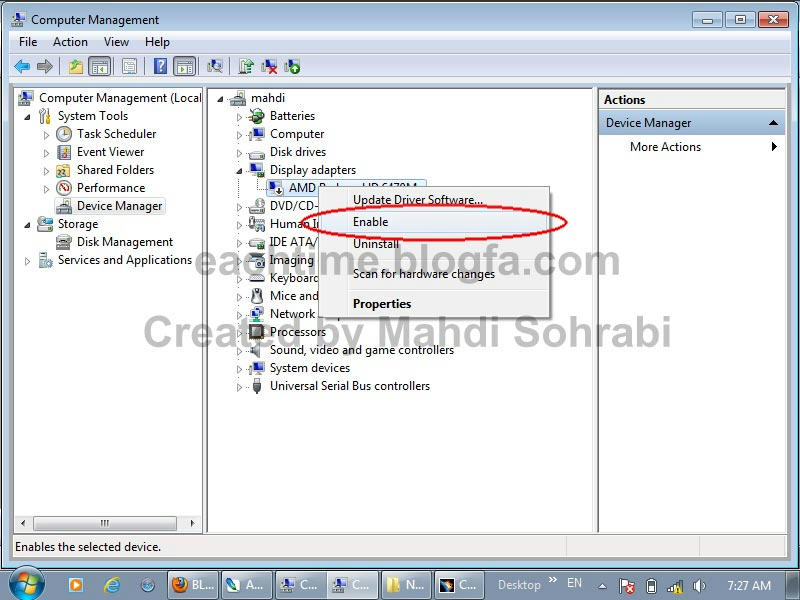
باید عرض کنم که تعدادی از نرم افزار های شرکت Dassault Systems به راحتی بر روی سیستم شما اجرا نمی شوند. (مانند نرم افزار CATIA و Abaqus). در واقع هنگام باز کردن این گروه از نرم افزار ها، پروسه ی اجرای برنامه با مشکل مواجه می شود. اما با یک ترفند، می توان کاری کرد که پروسه ی باز شدن برنامه از این مرحله به سلامت عبور کند. این تکنیک بدین گونه است که ما ابتدا کارت گرافیک سیستم را غیر فعال می کنیم، سپس نرم افزار مورد نظر را باز کرده و در نهایت دوباره کارت گرافیک را فعال می کنیم.
پس طبق مراحل زیر، عملیات گفته شده را اجام دهید:
تذکر : استفاده از این روش، سرعت عملیات اجرایی در کتیا را به شدت کاهش داده و روی اعصاب کاربر راه می رود. پیشنهاد می کنم که به سرغ راه حل نهایی بروید.
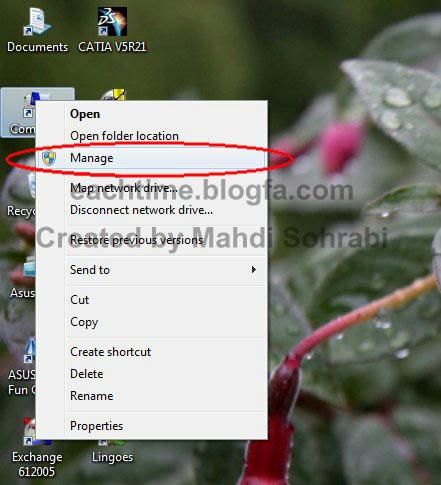
بر روی My Computer کلیک راست کنید و از گزینه های موجود، Manage را انتخاب کنید.
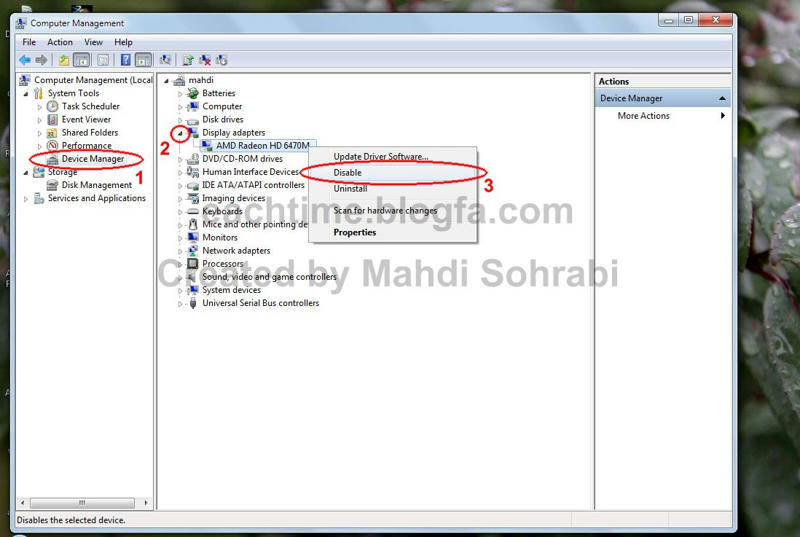
در صفحه ی باز شده، در کادر سمت بر روی چپ گزینه ی Device Manager کلیک کنید.
حال در کادر سمت راست با گسترش دادن شاخه ی Display adapters (کلیک بر روی مثلث کنار آن) کارت گرافیک خود را پیدا کنید.
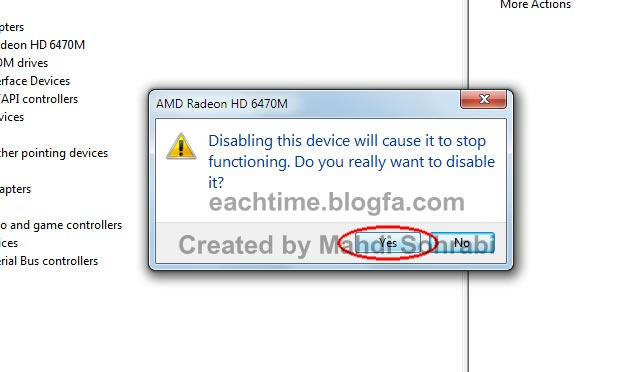
در نهایت با کلیک راست بر روی کارت گرافیک خود، از بین گزینه های موجود، Disable را انتخاب کنید.
البته با Disable شدن کارت گرافیک، پارامتر های زیادی در ویندوز به صورت بزرگ، نشان داده می شوند که جای نگرانی نیست.
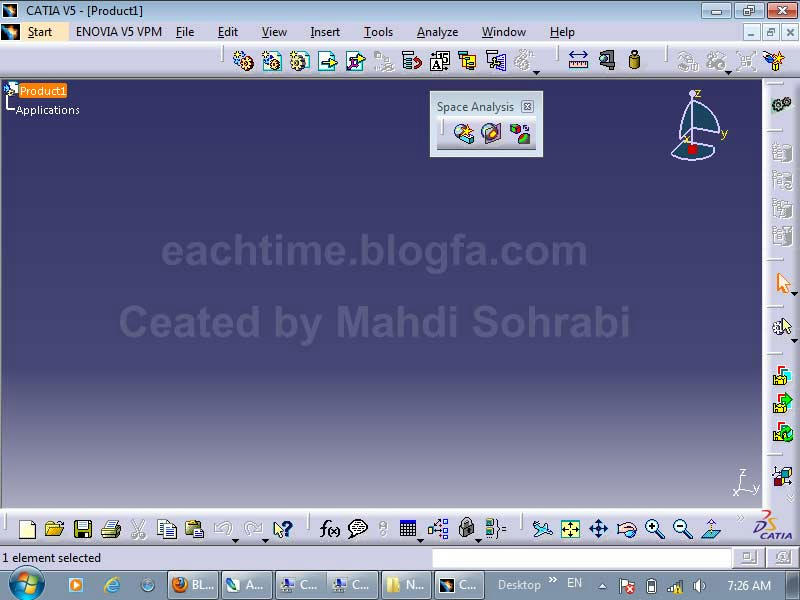
در همین حال که کارت گرافیک غیر فعال است، نرم افزار مورد نظر (CATIA) را باز کنید؛ و منتظر بمانید که پنجره ی نرم افزار به طور کامل و با تمام جزئیات باز شود. در نهایت، پس از اجرای نرم افزار، دوباره به قسمت Device Manager رفته و کارت گرافیک خود را فعال کنید.
(آموزش به صورت تصویری در پایان همین پست)... .
راه حل دیگر نیز این است که حتماً از نسخه ی 32 بیتی کتیا استفاده کنید (هرچند که ویندوز شما 64 بیتی باشد). و باز اگر جواب نگرفتید از Rهای پایین تر کتیا استفاده کنید. با این کار تعداد دفعات رخداد ارور بسیار کاهش می یابد.
اما اگر از نرم افزار امنیتی استفاده می کنید، ممکن است که این نرم افزار از اجرای برانامه هایی که برای کتیا مورد نیازاند جلو گیری کند ( از جمله نرم افزار Microsoft.Net framework )؛ البته این مورد بسیار بسیار کمتر پیش می آید. از آنجایی که این نرم افزار ها در start up ویندوز باز می شوند، باید کاری کنیم که نرم افزار های امنیتی در هنگام start up ویندوز غیر فعال باشند. برای این منظور با توجه به آنتی ویروسی که استفاده می کنم ( Avira )، این کار را به صورت دستی انجام می دهم. به این ترتیب که به محظ بالا آمدن ویندوز، Real time protection آنتی ویروس را غیر فعال می کنم و بعد از مدتی کوتاه که برنامه های اولیه لود شدند، دوباره آن را فعال می کنم.
راه حل نهایی :
اول تاریخ سیستم را چک کنید که به روز و صحیح باشد. دوم آخرین نسخه ی Microsoft.net framework را دانلود و نصب نمایید. و حالا.... باز اگر مشکل حل نشده بود و کماکان کتیا یک بار در میان بدون ارور باز می شد (مخصوصاً اگر کارت گرافیک شما از نوع ATI است)، از این راه حل استفاده کنید :
روی آیکن CATIA V5R21 کلیک راست کرده و Properties را بزنید. حال در پنچره ی باز شده، کلید Open File Location را بفشارید. در پنجره ی گشوده شده به دنبال فایلی به اسم CNEXT.exe بگردید (آیکن این فایل مانند آیکن CATIA V5R21 است) و از این فایل روی دسکتاپ خود shortcut ی تهیه کنید. برای باز کردن کتیا کافی است که روی این فایل (CNEXT.exe) دبل کلیک نمایید.
و اما ارور سوم، یعنی Can not open the file… : این خطا که گاهی در زمان باز کردن پروژه های کتیا رخ می دهد نشان از آن دارد که دفعه ی قبل که پروژه را Save کرده اید ( شاید در سیستمی دگر ) زمان ویندوز جلو تر از زمان کنونی بوده است. برای حل مسأله کافی است به میزان مناسب تاریخ سیستم را به جلو ببرید
آموزش باز کردن کتیا توسط سیستم هایی که گرافیک ATI دارند :